
میهن وِبمَستر
هر آنچه که یک وبمستر نیاز دارد :) |
- مرکز پشتیبانی
- مرکز آموزش
- امروز : سهشنبه ۶ مرداد ۱۴۰۵
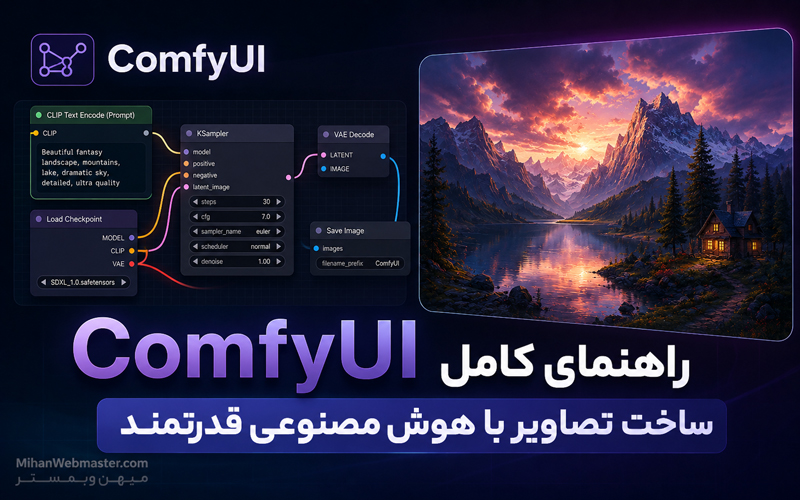 ComfyUI راهنمای کامل ساخت تصاویر با هوش مصنوعی قدرتمند
 چندشیوه آسوده افزایش فروش در سایت
 دانلود تمامی سورس های تلگرام رسمی اندروید آیفون دسکتاپ
 عملکرد AMP به چه صورت است؟
 گوگل ادز یا ادوردز چیست؟
 ساخت وبسایت و وباپلیکیشن با هوش مصنوعی v۰.app ؛ راهنمای جامع و کاربردی
 نکته هایی برای افزایش امنیت سایت وردپرس شما
 چگونه وردپرس رادرحال شبکه راه اندازی کنیم؟
فهرست مطالب:
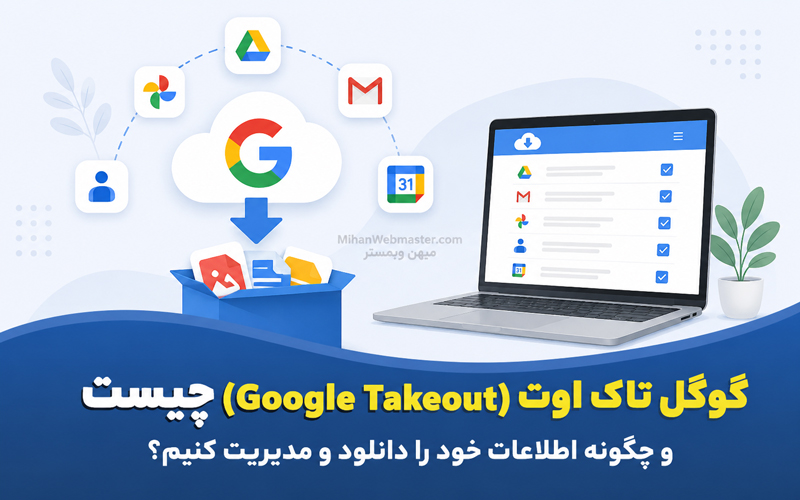
تا حالا به این فکر کردی که اطلاعات ارزشمندی که توی سرویسهای مختلف گوگل داری، مثل عکسها، ایمیلها، اسناد و کلی چیز دیگه، چطوری به دستت میرسه؟ یا اگر بخوای این اطلاعات رو به یه جای دیگه منتقل کنی، باید چیکار کنی؟ اینجا دقیقاً جاییه که سرویسی مثل Google Takeout وارد عمل میشه و نجاتبخش اطلاعات توست. Google Takeout، که گاهی بهش «دانلود اطلاعات شما» (Download Your Data) هم میگن، ابزاریه که گوگل برای همین منظور در اختیار کاربراش قرار داده. این سرویس در واقع پروژهای از گروه Google Data Liberation Front هست که هدفش توانمندسازی کاربران برای کنترل و جابجایی دادههای خودشونه.
خیلی ساده بخوام بگم، Google Takeout بهت اجازه میده از تمام دادههایی که توی سرویسهای مختلف گوگل داری، یه نسخه پشتیبان (backup) بگیری یا اونها رو برای انتقال به سرویسهای دیگه، توی یه فایل آرشیو قابل دانلود (downloadable archive) جمعآوری کنی. تصور کن داری از یه خونه به یه خونه دیگه اسبابکشی میکنی؛ Google Takeout دقیقاً نقش همون شرکت باربری رو داره که همه وسایل و اطلاعاتت رو بستهبندی میکنه و آماده انتقال میکنه.

حالا چرا باید از این ابزار استفاده کنی؟ دلایل مختلفی وجود داره. شاید دوست داشته باشی از اطلاعاتت بکاپ بگیری که خدای نکرده اگه مشکلی پیش اومد، یه نسخه ازشون داشته باشی. شاید هم تصمیم گرفتی از یه سرویس دیگه به جای گوگل استفاده کنی و میخوای همه اطلاعاتت رو با خودت ببری. بعضی وقتا هم ممکنه بخوای فضای ذخیرهسازی ابری (cloud storage) گوگل رو سبک کنی و اطلاعات قدیمیتر رو جایی دیگه ذخیره کنی. برای همه اینها، Google Takeout یه راهحل عالی و کاربردیه. توی میهن وبمستر ما همیشه به کاربران توصیه میکنیم کنترل کاملی روی دادههای خودشون داشته باشند، و Google Takeout ابزاری کلیدی برای رسیدن به این هدفه.
یه نکته خیلی مهم که باید از همین اول بدونی: Google Takeout فقط یه کپی از اطلاعاتت رو بهت میده و اونها رو از حساب گوگل تو حذف نمیکنه! پس اگه هدفت سبک کردن فضای ذخیرهسازی حسابته، بعد از اینکه دادهها رو با موفقیت منتقل کردی، باید خودت بری و اونها رو به صورت دستی از حساب گوگلت پاک کنی. این قضیه رو حتماً یادت باشه که بعداً غافلگیر نشی.
پس اگه آمادهای که کنترل بیشتری روی اطلاعات دیجیتال خودت داشته باشی، بیاید با هم ببینیم چطور میتونیم از این ابزار قدرتمند استفاده کنیم.

خب، وقتشه که آستین بالا بزنیم و بریم سراغ بخش عملی کار. استفاده از Google Takeout اصلاً پیچیده نیست و فقط چند تا قدم ساده داره که اگه با دقت انجامشون بدی، بدون هیچ مشکلی میتونی اطلاعاتت رو دریافت کنی. بیا قدم به قدم با هم بریم جلو:
اولین کاری که باید بکنی، اینه که با مرورگرت به آدرس takeout.google.com بری. اینجا صفحهای باز میشه که ازت میخواد با حساب گوگل خودت وارد بشی. طبیعتاً باید با همون حسابی وارد شی که قصد خروجی گرفتن اطلاعات ازش رو داری. پس مشخصات حسابت رو وارد کن و لاگین شو.
بعد از ورود به حساب، صفحهای رو میبینی که لیستی از تمام سرویسهای گوگل رو نشون میده که اطلاعاتت توشون ذخیره شده. جالبه که گوگل به صورت خودکار، تیک کنار همه این سرویسها رو فعال کرده. اما نگران نباش، لازم نیست از همه سرویسها خروجی بگیری. میتونی هر کدوم رو که نمیخوای، تیکش رو برداری. مثلاً اگه فقط عکسهات رو میخوای، میتونی تیک بقیه رو برداری.
یه قابلیت باحالتر هم اینه که بعضی از سرویسها، یه دکمه کنارشون دارن که نوشته “All data included” یا “تمام دادهها گنجانده شدهاند”. اگه روی این دکمه کلیک کنی، میتونی دقیقاً مشخص کنی که از کدوم بخشهای اون سرویس بکاپ بگیری. مثلاً برای Google Photos، ممکنه بخوای فقط عکسهای سالهای خاصی رو خارج کنی یا فقط آلبومهای خاصی رو. این قابلیت، کنترل بیشتری رو بهت میده.
یه نکته مهم برای Google Photos: اگه عکسهای مشترکی (shared photos) توی Google Photos داری که بقیه باهات به اشتراک گذاشتن و تو هم دوست داری اینها توی خروجیت باشن، حتماً باید قبل از شروع Takeout، اونها رو به کتابخانه خودت (your library) اضافه کنی. برای این کار باید بری به photos.google.com، بعد به بخش “Sharing” بری، روی هر آلبوم یا گفتگوی مشترک کلیک کنی و دکمه “Save” رو بزنی تا اون عکسها به کتابخانه خودت منتقل بشن. اینطوری Google Takeout اونها رو هم تو آرشیوت میذاره. در غیر این صورت، اون عکسها توی آرشیو تو قرار نمیگیرن چون عملاً مالکیتشون با تو نیست.
بعد از اینکه سرویسهای مورد نظرت رو انتخاب کردی، دکمه “Next step” یا “مرحله بعدی” رو بزن تا بریم سراغ تنظیمات آرشیو.
اینجا بخش مهمیه که باید مشخص کنی آرشیوی که گوگل برات میسازه چطور باشه و کجا به دستت برسه:
اگه گزینههای ابری مثل Dropbox یا OneDrive رو انتخاب کنی، باید اجازه لینک کردن حساب گوگلت رو به اون سرویسها بدی تا Google Takeout بتونه فایلها رو منتقل کنه.
بعد از انجام همه تنظیمات، روی دکمه “Create export” یا “ایجاد خروجی” کلیک کن. حالا گوگل شروع میکنه به آمادهسازی آرشیو اطلاعاتت. این فرآیند ممکنه از چند دقیقه تا چند ساعت یا حتی چند روز طول بکشه، بستگی به حجم اطلاعاتی که انتخاب کردی. وقتی کار تموم شد، اگه گزینه “ارسال لینک دانلود از طریق ایمیل” رو انتخاب کرده باشی، یه ایمیل از گوگل دریافت میکنی که لینک دانلود آرشیوت توش هست.
به همین راحتی! حالا اطلاعاتت آمادهست که دانلود یا منتقل بشه.
یکی از نقاط قوت Google Takeout اینه که تقریباً از تمام سرویسهای اصلی گوگل، امکان خروجی گرفتن اطلاعات رو بهت میده. این یعنی دایره وسیعی از اطلاعات شخصی و حرفهای شما تحت پوشش این ابزار قرار میگیره. وقتی وارد صفحه Google Takeout میشید، لیست بلندبالایی از سرویسها رو میبینید که هر کدوم میتونن حاوی اطلاعات مهمی برای شما باشن.
بیا چند تا از مهمترین سرویسهایی رو که میتونی ازشون بکاپ بگیری، با هم مرور کنیم:
لیست این سرویسها به صورت دورهای توسط گوگل بهروزرسانی میشه و ممکنه سرویسهای جدیدی اضافه یا بعضی سرویسها به دلیل منسوخ شدن (مثل Google+ یا Google Hangouts) از لیست خارج بشن. در حال حاضر، این لیست بسیار جامع و کامله و بهت اجازه میده که بخش عظیمی از حضور دیجیتال خودت رو از پلتفرم گوگل خروجی بگیری.
تا اینجا با نحوه کار Google Takeout آشنا شدیم، اما مثل هر ابزار قدرتمندی، یه سری نکات و توصیههای مهم هست که باید قبل و بعد از استفاده ازش حواست بهشون باشه. رعایت این نکات بهت کمک میکنه که تجربهای بینقص داشته باشی و از بروز مشکلات احتمالی جلوگیری کنی.
این مهمترین نکتهست و ارزش تکرار رو داره: Google Takeout فقط یه کپی از دادههای تو رو برات آماده میکنه. اطلاعات اصلی همچنان توی حساب گوگلت باقی میمونن. پس اگه هدف اصلیت کم کردن فضای ذخیرهسازی هست، بعد از اینکه مطمئن شدی دادهها با موفقیت منتقل شدن، باید خودت بری و اونها رو به صورت دستی از سرویسهای گوگل پاک کنی. در بخش بعدی، بیشتر در مورد این موضوع صحبت میکنم.
همونطور که گفتم، خروجی گرفتن اطلاعات با Takeout باعث نمیشه که فضای اشغال شده توی حساب گوگلت کم بشه. چون دادهها همچنان اونجا هستن. پس انتظار نداشته باش که بعد از دانلود آرشیو، بلافاصله میزان فضای مصرفی حساب گوگلت پایین بیاد. کاهش فضا، فقط با حذف دستی اطلاعات اتفاق میفته.
آمادهسازی آرشیو اطلاعات، مخصوصاً اگه حجم زیادی داشته باشن، زمانبره. این فرآیند ممکنه از چند دقیقه تا چند روز طول بکشه. پس عجله نکن و بذار گوگل کارش رو انجام بده. وقتی آرشیوت آماده شد، بهت ایمیل میزنه.
گوگل برای محافظت از حساب کاربری تو، یه سری مکانیزمهای امنیتی داره. اگه کارهایی که انجام میدی (مثلاً خروجی گرفتن حجم بسیار زیاد اطلاعات به دفعات و در زمان کم) به نظر گوگل “خطرناک” بیاد، ممکنه فرآیند Takeout رو برای مدتی به تأخیر بندازه یا حتی موقتاً غیرفعال کنه. این برای اینه که مطمئن بشه هکر یا فرد دیگهای داره اطلاعاتت رو برنمیداره. پس اگه با تاخیر غیرمعمولی مواجه شدی، ممکنه دلیلش همین باشه.
اگر از حسابهای گوگل مربوط به محل کار یا دانشگاه (مثل Google Workspace) استفاده میکنی، ممکنه مدیر (administrator) اون سازمان یا دانشگاه، امکان خروجی گرفتن اطلاعات از بعضی سرویسها رو محدود کرده باشه. در این صورت، باید با ادمین خودت تماس بگیری و ببینی آیا امکان انتقال دادهها رو داری یا نه.
وقتی آرشیو رو دانلود میکنی، میبینی که یه فایل فشرده (مثلاً .zip) هست. بعد از باز کردنش، برای هر سرویسی که ازش خروجی گرفتی، یه پوشه جداگانه وجود داره. این ساختار خیلی منظمه و پیدا کردن اطلاعات خاص رو آسون میکنه. مثلاً یه پوشه برای Gmail، یه پوشه برای Google Photos و الی آخر.
یکی از نگرانیها در مورد عکسها و ویدئوها، حفظ metadata (اطلاعاتی مثل تاریخ و زمان ثبت، محل، مدل دوربین و…) هست. Google Takeout معمولاً سعی میکنه این metadata رو حفظ کنه. اما همیشه همونطور که هست باقی نمیمونه و ممکنه در برخی موارد دچار تغییرات جزئی بشه، به خصوص اگه فایلها رو از فرمتهای خاصی به فرمتهای رایجتر تبدیل کنی.
با در نظر گرفتن این نکات، میتونی با خیال راحتتر و هوشمندانهتر از Google Takeout استفاده کنی و مطمئن باشی که اطلاعاتت به درستی مدیریت میشن.
همونطور که بارها تأکید کردم، Google Takeout فقط یه کپی از اطلاعاتت رو بهت میده و اونها رو از حساب گوگلت پاک نمیکنه. پس اگه هدف اصلیت آزاد کردن فضای ذخیرهسازی یا حذف کامل اطلاعاتت از گوگل هست، باید بعد از اینکه فرآیند خروجی گرفتن با موفقیت تموم شد و از سلامت فایلهای آرشیو مطمئن شدی، به صورت دستی اقدام به حذف دادهها کنی.
خیلی مهمه که قبل از حذف اطلاعات اصلی از حساب گوگلت، چند تا نکته رو رعایت کنی:
حذف دادهها به صورت دستی، برای هر سرویس متفاوت عمل میکنه:
وقتی شما اطلاعاتی رو از حساب گوگلتون حذف میکنید، این فرآیند بلافاصله و به صورت کامل از روی سرورهای گوگل پاک نمیشه. گوگل یه پروسهای رو برای حذف ایمن و کامل اطلاعات داره که ممکنه کمی زمان ببره. در ابتدا، دادههای حذف شده فوراً از دیدرس خارج میشن و دیگه برای شخصیسازی تجربه گوگل شما استفاده نمیشن. سپس، گوگل شروع به اجرای فرآیند حذف امن و کامل از سیستمهای ذخیرهسازی خودش میکنه. این یعنی اگه اطلاعاتی رو همین الان حذف کردی و بعد با Google Takeout یه خروجی جدید گرفتی، اون اطلاعاتی که در حال حذف شدن بودن، احتمالاً توی آرشیو جدیدت قرار نمیگیرن. این سیاست گوگل برای اطمینان از حذف کامل و ایمن دادههاست.
پس، با آگاهی کامل از این فرآیندها، میتونی با اطمینان خاطر بیشتری اطلاعاتت رو مدیریت و در صورت نیاز از حساب گوگلت پاک کنی.
در دنیای دیجیتال امروز، کنترل کامل بر روی اطلاعات شخصی یک نیاز اساسی و غیرقابل انکار است. ابزارهایی مانند Google Takeout به ما این قدرت را میدهند که نه تنها از دادههای خود نسخه پشتیبان تهیه کنیم، بلکه آنها را از یک پلتفرم به پلتفرم دیگر منتقل کرده یا در صورت نیاز، به طور کامل از حساب خود حذف کنیم. این نه تنها به حفظ حریم خصوصی ما کمک میکند، بلکه به ما اطمینان میدهد که اطلاعاتمان همیشه در دسترس و تحت کنترل خودمان هستند.
یادگیری و استفاده از Google Takeout یک گام مهم در مسیر سواد دیجیتال و مدیریت هوشمندانه اطلاعات است. با دنبال کردن راهنماییهایی که در این مقاله ارائه شد، حالا شما میدانید چطور میتوانید به راحتی از تمام دادههای ارزشمند خود در سرویسهای گوگل خروجی بگیرید و با خیال راحت آنها را مدیریت کنید. چه برای بکاپ گرفتن، چه برای انتقال اطلاعات به سرویسهای دیگر، و چه برای پاک کردن دادهها به منظور سبکسازی فضای ذخیرهسازی، Google Takeout ابزاری قدرتمند و در دسترس شماست.
پس، منتظر چی هستی؟ همین الان دست به کار شو و کنترل اطلاعات دیجیتال خودت رو به دست بگیر! اگه سوالی داشتی یا نیاز به راهنمایی بیشتری در زمینه مدیریت وبسایت، سئو یا هر جنبه دیگری از حضور آنلاینت داری، تیم متخصص میهن وبمستر همیشه آمادهی کمک و ارائه بهترین مشاورهها به شماست.
Google Takeout ابزاری است که به شما امکان میدهد از اطلاعات خود در سرویسهای گوگل نسخه پشتیبان (بکاپ) بگیرید یا آنها را به سرویسهای دیگر منتقل کنید.
به takeout.google.com بروید، سرویسهای مورد نظر را انتخاب کنید، تنظیمات آرشیو (نوع فایل، حجم، مقصد) را مشخص کرده و خروجی را ایجاد کنید.
خیر، Google Takeout فقط یک کپی از اطلاعات شما را ایجاد میکند و اطلاعات اصلی همچنان در حساب گوگل شما باقی میمانند.
میتوانید از دادههای سرویسهایی مانند Gmail, Google Drive, Google Photos, YouTube, Calendar, Contacts و بسیاری دیگر خروجی بگیرید.


 چیست و چگونه اطلاعات خود را دانلود و مدیریت کنیم؟ - https://mihanwebmaster.com/blog/google-takeout-data-management/ "اشتراک گذاری در پینترست")

پیشنهادات زیر را از دست ندهید




جهت دریافت مشاوره،سفارش پروژه،پیشنهاد یا انتقاد از تیم میهن وبمستر با ما تماس بگیرید.کارشناسان پشتیبانی ما 24 ساعته آماده خدمت رسانی به شما کاربران گرامی میباشند
موقتا امکان ارسال دیدگاه وجود ندارد
موقتا امکان ارسال دیدگاه وجود ندارد